
Einen Raspberry Pi ohne Monitor, Tastatur oder Maus einzurichten, nennt man „headless“. Das ist ideal, wenn der Pi später als Homeserver, Pi-hole, Node-RED-Server, Smart-Home-Zentrale oder kleines Webprojekt laufen soll. Mit dem Raspberry Pi Imager bereitest du die SD-Karte vollständig vor, aktivierst SSH und hinterlegst bei Bedarf schon die WLAN-Daten.
In dieser Anleitung richtest du deinen Raspberry Pi ohne Monitor ein und greifst anschließend per SSH von Windows, Linux oder macOS darauf zu.
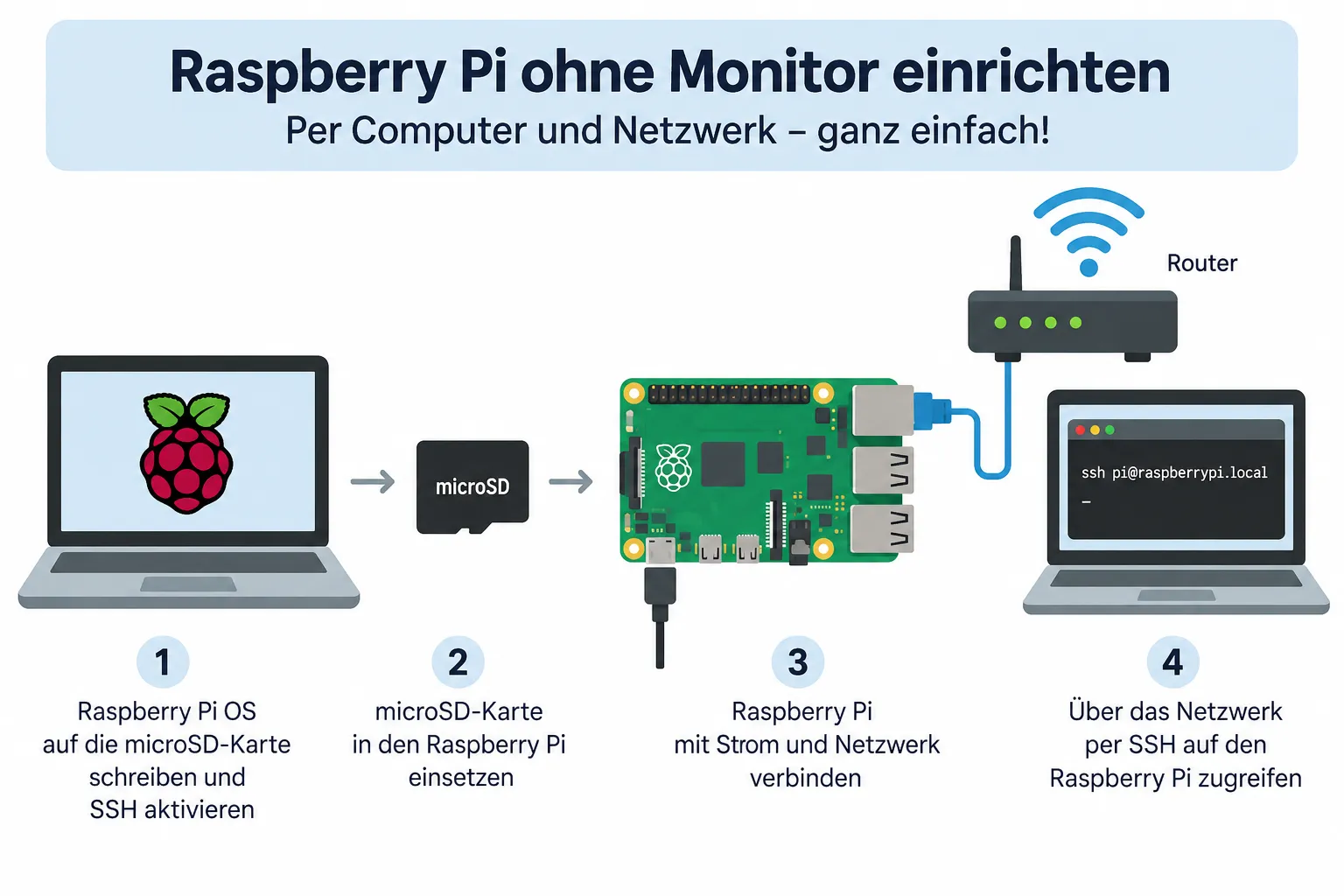
Was du benötigst
Für die Einrichtung brauchst du nur wenige Dinge:
Einen Raspberry Pi mit Netzteil
Eine microSD-Karte mit mindestens 16 GB, besser 32 GB
Einen Kartenleser für deinen PC oder Laptop
Eine Netzwerkverbindung per LAN oder WLAN
Einen Windows-, Linux- oder macOS-Rechner
Optional ein LAN-Kabel, das die erste Verbindung besonders einfach macht
Ein Monitor, HDMI-Kabel, USB-Tastatur und Maus sind nicht notwendig.
Raspberry Pi OS herunterladen und installieren
Die einfachste Methode nutzt den offiziellen Raspberry Pi Imager. Das Tool lädt das passende Betriebssystem automatisch herunter und schreibt es direkt auf die microSD-Karte.
Lade den Raspberry Pi Imager von der offiziellen Raspberry-Pi-Webseite herunter und installiere ihn.
Stecke die microSD-Karte in deinen Computer.
Öffne den Raspberry Pi Imager.
Klicke auf Gerät auswählen und wähle dein Raspberry-Pi-Modell.
Wähle unter Betriebssystem auswählen die Variante Raspberry Pi OS Lite (64-bit) aus.
Für Server, Automatisierungen, Docker, Pi-hole oder Node-RED ist die Lite-Version meist die beste Wahl. Sie enthält keine grafische Oberfläche, spart Ressourcen und startet schneller.
Wähle unter Speicher auswählen deine microSD-Karte aus.
Öffne vor dem Schreiben die erweiterten Einstellungen über das Zahnrad oder mit der Tastenkombination Ctrl+Shift+XCtrl + Shift + XCtrl+Shift+X.
SSH, Benutzerkonto und WLAN vorbereiten
Die erweiterten Einstellungen sind entscheidend, damit dein Raspberry Pi ohne Monitor direkt erreichbar ist.
Aktiviere dort folgende Optionen:
Hostname festlegen, zum Beispiel raspberrypi, pi-server oder home-pi
Benutzername und Passwort setzen, etwa mit einem eigenen Benutzernamen statt dem früher üblichen Standardnutzer pi
WLAN konfigurieren, wenn du den Pi kabellos nutzen möchtest
WLAN-Land auf AT setzen, damit die erlaubten WLAN-Kanäle korrekt verwendet werden
SSH aktivieren und „Passwort-Authentifizierung verwenden“ auswählen
Optional: Zeitzone auf Europe/Vienna und das passende Tastaturlayout einstellen
Verwende ein langes, individuelles Passwort. Besonders wichtig ist das, wenn dein Raspberry Pi später Dienste im Heimnetz bereitstellt oder über VPN erreichbar ist.
Klicke danach auf Speichern und anschließend auf Schreiben. Bestätige die Warnung: Der Inhalt der SD-Karte wird dabei gelöscht.
Raspberry Pi erstmals starten
Nachdem der Raspberry Pi Imager fertig ist:
Wirf die microSD-Karte sicher aus.
Stecke sie in den ausgeschalteten Raspberry Pi.
Verbinde den Pi optional per LAN-Kabel mit deinem Router.
Schließe das Netzteil an.
Der Raspberry Pi startet automatisch. Beim ersten Boot richtet Raspberry Pi OS Benutzerkonto, Netzwerk und SSH ein. Warte ungefähr zwei bis fünf Minuten, bevor du eine Verbindung versuchst.
Bei einer WLAN-Verbindung kann der erste Start etwas länger dauern. Achte darauf, dass sich der Raspberry Pi in Reichweite deines WLANs befindet und die eingegebenen Zugangsdaten korrekt sind.
IP-Adresse des Raspberry Pi herausfinden
Um den Raspberry Pi ohne Monitor per SSH zu erreichen, brauchst du seinen Hostnamen oder seine IP-Adresse.
Probiere zunächst in der Windows-Eingabeaufforderung oder in PowerShell:
ping raspberrypi.local
Wenn du im Raspberry Pi Imager beispielsweise den Hostnamen pi-server gewählt hast, verwendest du:
ping pi-server.local
Alternativ findest du die IP-Adresse im Webinterface deines Routers. Sie steht meist in der Liste der verbundenen Geräte, Netzwerkgeräte oder DHCP-Clients. Suche dort nach dem Hostnamen, dem gewählten Benutzernamen oder nach „Raspberry Pi“.
Unter Windows kannst du auch die Geräteübersicht deines Routers nutzen. Häufig erreichst du sie über Adressen wie 192.168.0.1, 192.168.1.1 oder fritz.box.
Per SSH mit dem Raspberry Pi verbinden
SSH ermöglicht eine sichere Kommandozeilenverbindung zum Raspberry Pi über dein Netzwerk.
Unter Windows 101010 und Windows 111111 ist SSH bereits integriert. Öffne PowerShell oder Windows Terminal und gib folgenden Befehl ein:
ssh dein-benutzername@raspberrypi.local
Mit einem eigenen Hostnamen sieht der Befehl zum Beispiel so aus:
ssh max@pi-server.local
Falls .local nicht funktioniert, nutze die IP-Adresse des Raspberry Pi:
ssh max@192.168.1.50
Beim ersten Verbindungsaufbau erscheint eine Sicherheitsabfrage. Gib yes ein und bestätige mit Enter. Anschließend gibst du das Passwort ein, das du beim Schreiben der SD-Karte festgelegt hast.
Wenn die Anmeldung erfolgreich war, siehst du eine Eingabeaufforderung ähnlich wie diese:
max@pi-server:~ $
Damit ist dein Raspberry Pi ohne Monitor eingerichtet und vollständig per Netzwerk steuerbar.
Raspberry Pi nach der Einrichtung aktualisieren
Direkt nach dem ersten Login solltest du das Betriebssystem aktualisieren. Führe diese Befehle nacheinander aus:
sudo apt update
sudo apt full-upgrade -y
sudo reboot
Die SSH-Verbindung wird durch den Neustart getrennt. Warte etwa eine Minute und verbinde dich anschließend erneut.
Prüfe danach optional die Version des Systems:
cat /etc/os-release
Auch die aktuelle IP-Adresse kannst du direkt auf dem Pi anzeigen:
hostname -I
Feste IP-Adresse im Router vergeben
Für Projekte wie Pi-hole, Home Assistant, Node-RED, NAS-Freigaben oder einen Webserver sollte dein Raspberry Pi dauerhaft dieselbe IP-Adresse erhalten.
Die beste Methode ist eine DHCP-Reservierung im Router. Dabei weist der Router dem Raspberry Pi anhand seiner MAC-Adresse immer dieselbe IP-Adresse zu. Das ist stabiler und wartungsärmer als eine manuelle Netzwerkkonfiguration direkt auf dem Pi.
Öffne dazu die Router-Oberfläche, suche deinen Raspberry Pi in der Geräteliste und aktiviere eine Option wie:
„Diesem Netzwerkgerät immer die gleiche IPv4-Adresse zuweisen“
„Statische DHCP-Zuweisung“
„IP-Adresse reservieren“
Notiere dir die vergebene Adresse, etwa 192.168.1.50. Danach erreichst du den Pi zuverlässig über:
ssh max@192.168.1.50
Typische Probleme beim Headless Setup
Raspberry Pi erscheint nicht im Netzwerk
Prüfe zuerst, ob das Netzteil ausreichend Leistung liefert und die Status-LED am Raspberry Pi aktiv ist. Bei WLAN prüfst du außerdem Netzwerkname, Passwort und das korrekt gesetzte WLAN-Land.
Falls möglich, schließe den Raspberry Pi vorübergehend per LAN-Kabel an den Router an. Das erleichtert die Fehlersuche erheblich.
SSH-Verbindung wird abgelehnt
Stelle sicher, dass du SSH im Raspberry Pi Imager aktiviert hast. Wenn du die SD-Karte bereits beschrieben hast, kannst du sie erneut mit korrekt gesetzten Einstellungen schreiben.
Prüfe außerdem Benutzername und Hostname. Neuere Raspberry-Pi-OS-Versionen erstellen keinen Standardnutzer automatisch. Du musst daher den im Imager festgelegten Benutzernamen verwenden.
Hostname mit .local funktioniert nicht
Nicht jedes Netzwerk oder Betriebssystem löst mDNS-Namen wie raspberrypi.local zuverlässig auf. Suche die IP-Adresse im Router und verbinde dich direkt damit.
ssh dein-benutzername@192.168.1.50
WLAN verbindet sich nicht
Verwende möglichst ein 2,4 GHz-WLAN, wenn du ein älteres Raspberry-Pi-Modell nutzt. Prüfe auch Sonderzeichen im WLAN-Passwort sowie die Länderkennung AT im Raspberry Pi Imager.
Fazit
Ein Raspberry Pi ohne Monitor einzurichten ist mit dem Raspberry Pi Imager schnell erledigt. Wenn du Benutzerkonto, SSH und WLAN schon vor dem ersten Start konfigurierst, ist dein Pi nach wenigen Minuten über das Netzwerk erreichbar.
Das headless Setup eignet sich besonders für Raspberry-Pi-Projekte, die dauerhaft laufen sollen: etwa einen Heimserver, ein Dashboard, Pi-hole, Node-RED, Docker-Container, VPN oder Smart-Home-Automatisierungen.


